

✍️写在前面
最近闲来无事,在翻 GitHub 的账号设置。翻到 Password and authentication(密码和身份验证) 时,看到了个 Two-factor authentication(双重认证) ,也就是 2FA。一查才知道,这个东西对账号安全非常重要。也就是说,开启 2FA,基本没人盗得了你的号
下面进入正题
WARNING注意:本人非专业人士,本文内容全是个人理解,如有错误,欢迎指正
🤔介绍 2FA
什么是 2FA
双因子认证(2FA)是一种结合两种不同验证因素的身份认证方法,通常包括用户已知的密码(如账号密码)和用户持有的实物(如手机、令牌或生物特征)两类要素。其目的是通过双重验证提升账户安全性,主要应用于企业远程访问、金融及电子商务等领域。——百度百科
通俗地讲,其实就是你登录时要用两个东西:一个是你的密码,一个是你手里有的东西,例如手机、令牌等东西
常用的认证方式
常用的认证方式有这几种:
- SMS OTP(短信验证码):没错,就是你经常输入的短信验证码
- TOTP(基于时间的一次性密码):听起来很高大上,其实就是网站和你约定好一个暗号,各自用相同算法,结合当前时间,算出一个验证码,比对算出的结果,结果一样就放行
- FIDO2(硬件安全密钥):使用实体设备通过一定方式连接网站进行认证
- 推送确认:网站推送一个认证请求到手机APP上,在手机APP上确认
- 等等
这里主要介绍 TOTP,也推荐使用这个
为什么?
好问题。
下面是简单的对比。
- TOTP:安全性较高,不依赖网站方的短信发送速度,速度快且比较方便。
- 短信:虽然方便,但是手机信号差时,根本收不到
虽然一般情况下能收到,但是到地下室或电梯就麻烦了 。这还是其次,主要是网站方发送的短信不一定及时到特别点名某度,经常是五分钟过去了,点了重发,上一个失效的验证码才到 ,且安全性低。德铁行为(‘ - FIDO2:最安全,但是又麻烦又贵
- 推送确认:这样还需要在手机多安装APP,浪费空间
但是GitHub的挺好用的
当然,如果你没有什么特别重要的东西,用短信就够了。但是,如果你想学习也可以,以备不时之需(假如某网站突然强制要求使用了呢)
下面是 TOTP 的使用教程
🔐2FA 的开启与 TOTP 的使用
NOTE你需要准备:
- 脑子
- 手
- 手机或电脑
- 网络
下面以 GitHub 的开启为例
1. 选择你的 TOTP 应用
这里建议使用开源的,这是因为开源的代码完全透明,一看就知道有没有后门。就算你看不懂代码,也会有大佬帮你看。
当然,不想那么麻烦,用 Google Authenticator 或 Microsoft Authenticator 也行。大厂产品,有保障。
我推荐 2FAS,这个APP完全开源,界面也不错,支持导入导出,苹果安卓都有。官网传送门
进到对应仓库下载即可。iOS 在 AppStore 下载。
2. 开启 GitHub 的 2FA 验证
看到这,我默认你有 GitHub 帐号了。
- 打开 GitHub 安全设置
- 选择
Password and authentication - 滑到最底部,你会看见这么个东西:
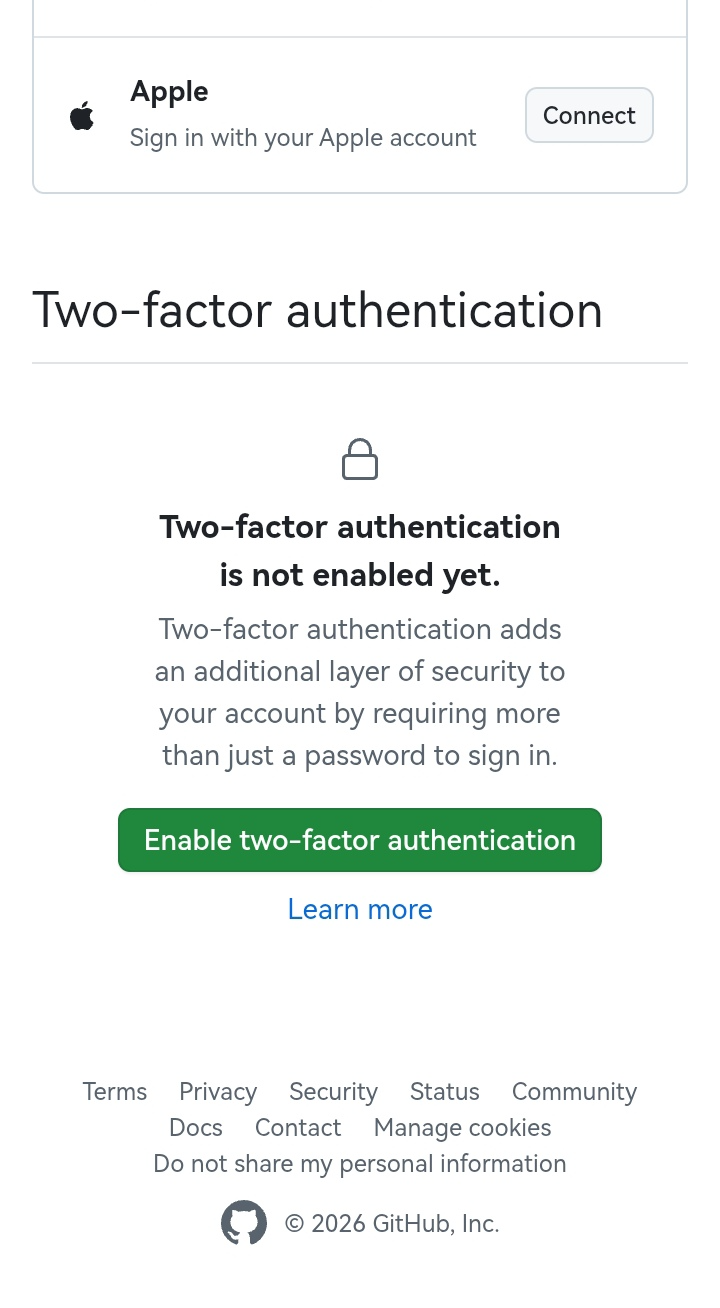
双重验证选项 Enable two-factor authentication - GitHub 会让你认证账号,按指示操作即可
- 设置 2FA 密钥。点击 2FAS 右下角的加号,扫描二维码,复制生成的验证码,输入到 GitHub 中。
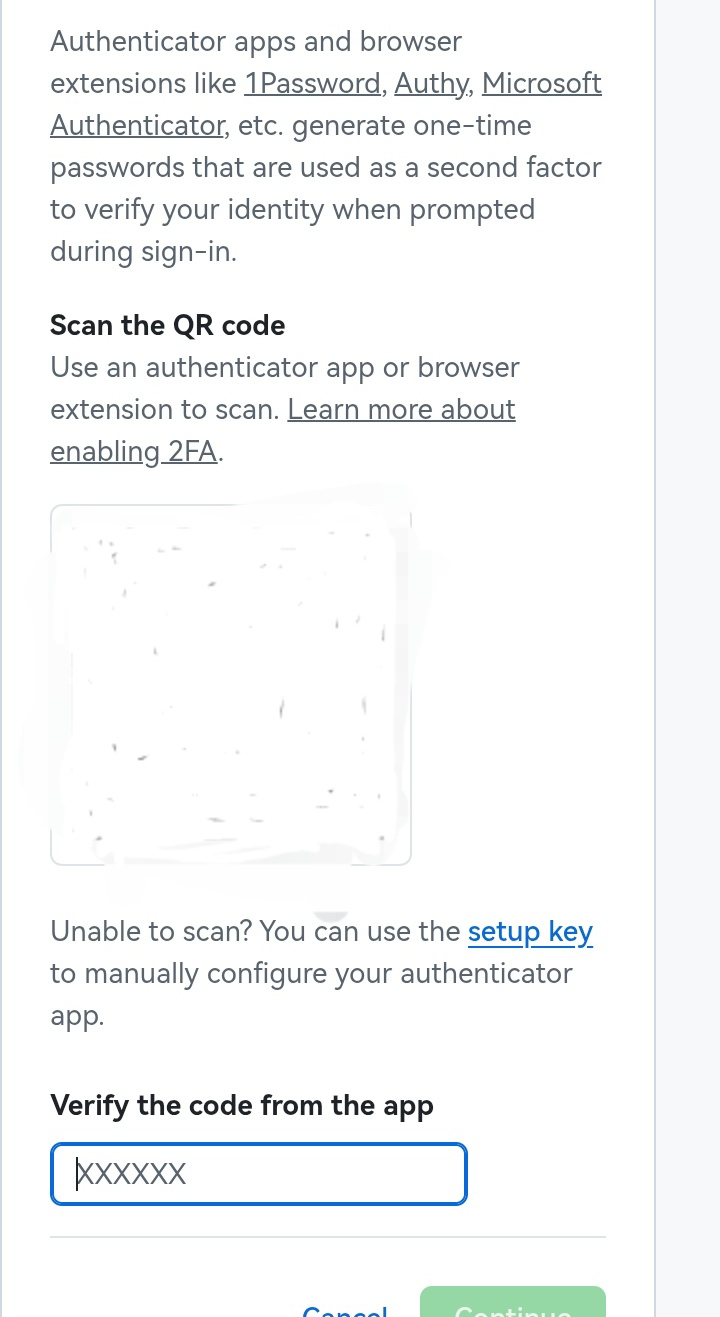
双重验证密钥获取 - 保存恢复代码。**务必妥善保管!丢了将无法找回!**建议抄纸上放抽屉,或者多复制几份到不联网设备上。
- 完成!
以后登录 GitHub 时,只需输入密码,再简单地输入 TOTP 码即可。现在你的账号很安全了!
同理,其他的网站也可以这么操作(比如 Microsoft )。
WARNING务必保存好恢复代码,但是不要泄露给其他人,否则一旦丢失,你的账号永远回不来了!
也不至于彻底找不回来,但是非常麻烦
💬再说几句
并不是开启了 2FA,就可以高枕无忧了。毕竟 2FA 的 TOTP 不是没有风险的,比如有人监控了你的手机,那他就可以直接获取你的密钥。所以,还是要注意上网安全,不乱下软件,不泄露真实信息,这才是根本。
🏁结尾
本文主要介绍了 2FA,相信看到这里你一定有收获。总之,没有身份验证方法是绝对安全的。不过也不用怕,如果你只是普通用户,而且账号没什么重要的东西,那么用短信就够了,比纯密码好。如果你想保护你的账号,那就给你的账号加上 2FA 吧。
📅更新计划
打算下一篇写一下 Hexo 博客的部署教程。随缘更新,可能会写写其他的。生活愉快。
评论区
评论区加载中...
如果长时间无法显示,请尝试刷新页面。